Kalibrace AfiLab – metoda testu mléka
Systém kalibruje modul AfiLab pomocí dat z výsledků testu mléka. Tato data jsou čerpána z pravidelných testů mléka prováděných na farmě. Pokud se výsledky testů mléka zadávají do systému AfiFarm, požádejte technika prodejce o nastavení systému tak, aby byla data automaticky využívána ke kalibraci modulů AfiLab. Při používání možnosti automatické kalibrace můžete data výsledků testů mléka zadat buď ručně, nebo je importovat do systému ze souboru.
Data testů mléka můžete zadat do systému AfiFarm jedním z následujících způsobů:
-
Ruční zadání dat testů mléka do dat krav přes aplikaci pro testování mléka.
-
Ruční zadání dat testů mléka do dat krav přes obrazovky pro zadávání dat.
-
Importování dat ze souboru aplikace Excel.
-
Importování dat přes importovací protokol pro výměnu dat.
Poznámka: ne všechny protokoly podporují tento způsob importování. Další pomoc můžete získat od podpory.
Ruční zadání – aplikace pro test mléka
Zadání dat testů mléka pomocí aplikace pro test mléka
Ruční zadání dat testů mléka:
-
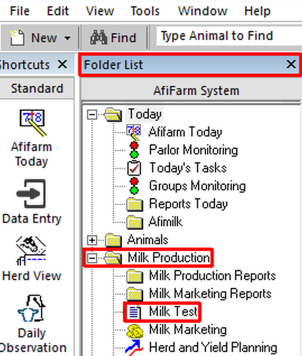
V seznamu složek otevřete část Produkce mléka, potom klikněte na Test mléka.
-
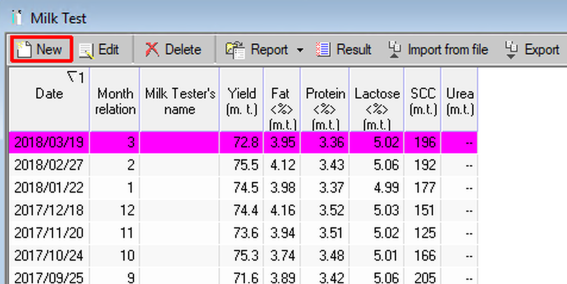
V okně Test mléka klikněte na Nové.
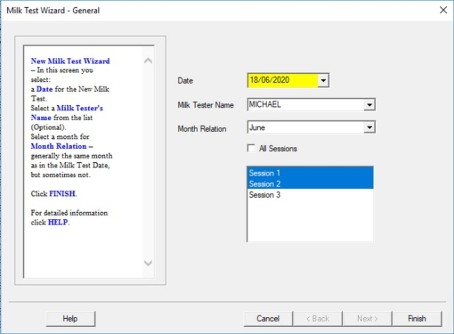
Otevře se obrazovka průvodce testu mléka. Políčka Datum a Vztah k měsíci ve výchozím nastavení uvádějí dnešní datum a aktuální měsíc.
-
V políčku Datum nastavte datum sběru vzorků mléka.
-
Vyplňte políčko Jméno osoby testující mléko (volitelné).
-
V políčku Vztah k měsíci vyberte měsíc, ke kterému se vzorek mléka vztahuje. Příklad: Lednový test mléka byl zpožděn a proveden 2. června, ale v rámci měsíčních testů patří do května.
-
Vyberte směnu, při které byly vzorky mléka odebrány.
Poznámka: Na některých farmách s dvěma směnami se odebírají vzorky z jedné směny. Pokud jsou vzorky mléka odebírány pouze během jedné směny, je důležité vybrat směnu, aby byla automatická kalibrace zařízení po testu mléka přesná.
Poznámka: Na některých farmách se třemi směnami jsou odebírány vzorky ze dvou po sobě jdoucích směn ze tří.
-
Klikněte na Dokončit.
Zobrazí se nový řádek testu mléka – uvádí datum vybrané v políčku Datum. Systém zobrazuje data výsledků testů mléka.
Ruční zadání – obrazovka pro zadávání dat
Zadání dat testů mléka přes obrazovku pro zadávání dat
Ruční zadání dat testů mléka:
-
V okně Test mléka klikněte na Výsledek.
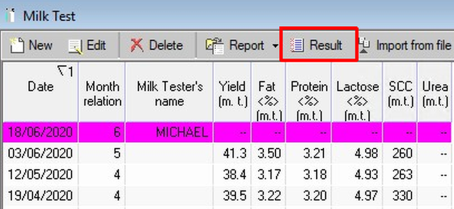
Systém zobrazí obrazovku pro zadání výsledků testů mléka ve stanovený den.
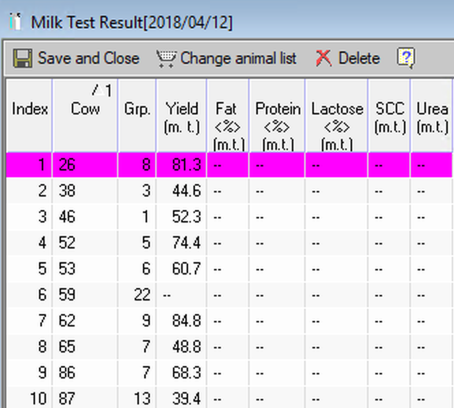
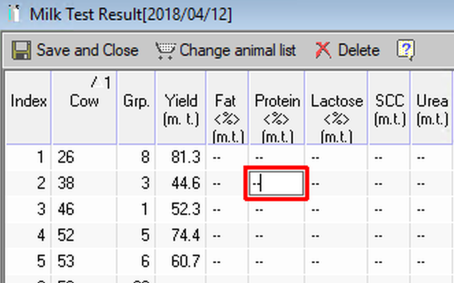
- Klikněte dvakrát na vybranou buňku a potom ručně zadejte data.
Poznámka: Hodnoty tuk a bílkovina jsou povinné. Laktóza je volitelná.
-
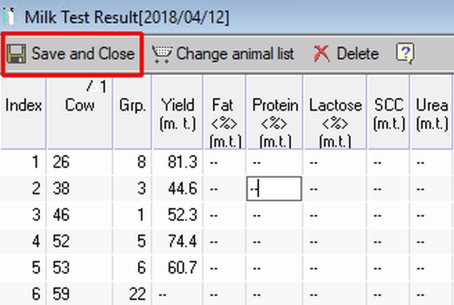
Klikněte na Uložit a zavřít.
Importování dat ze souboru aplikace Excel
Importujte data ze souboru aplikace Excel Pokud nemáte data z testů mléka ve formátu Excel, nejdříve je do tohoto formátu převeďte.
Importování dat ze souboru aplikace Excel spočívá ve třech hlavních krocích:
-
Převeďte data do formátu Excel.
-
Nakonfigurujte systém AfiFarm na formát souboru s testem mléka (toto je jednorázový krok, který se provádí po prvním obdržení souboru s testem mléka).
-
Importujte data.
Převod dat do formátu Excel:
-
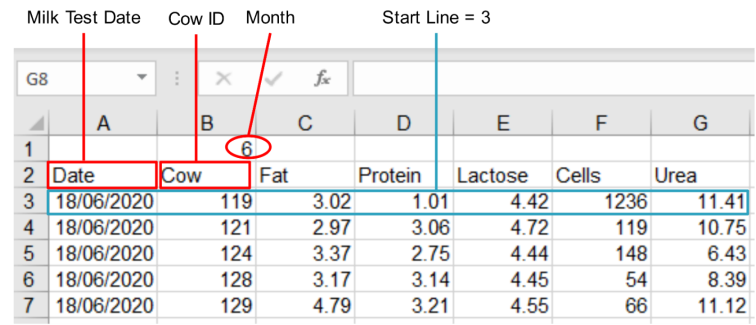
Otevřete nový soubor aplikace Excel a zadejte data ve formátu uvedeném níže.
|
Data |
Popis |
|---|---|
|
Datum |
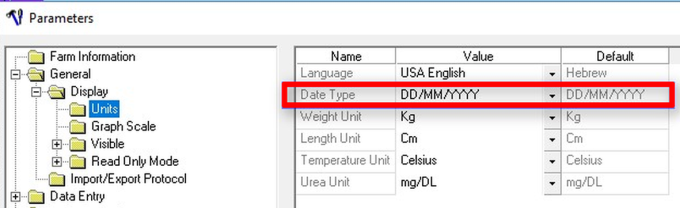
Zobrazuje se v prvním poli a musí odpovídat formátu data v systému AfiFarm. Formát data testu mléka se musí shodovat s formátem data v systému AfiFarm. Klikněte na: Nástroje > Parametry > Obecné > Zobrazit > Jednotky a zkontrolujte, jaký Formát data používáte:
|
|
Kráva |
Uvádí identifikační číslo krávy. |
|
Měsíc |
Uvádí měsíc (v tomto příkladu červen = 6 [řádek 1, sloupec 2]). |
|
Počáteční řádek |
Data začínají na řádku 3. |
-
Uložte soubor aplikace Excel (na vybrané místo) jako zálohu.
-
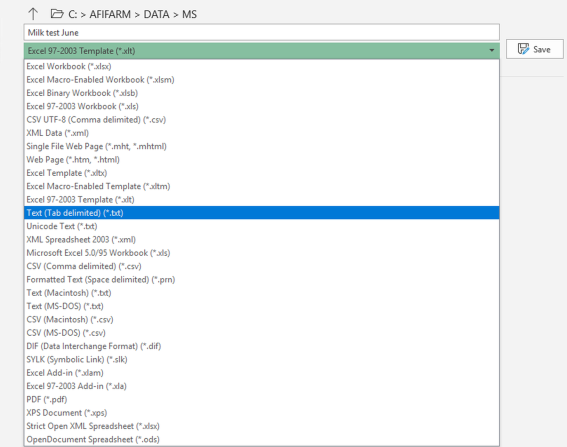
Uložte soubor jako „Text (oddělený tabulátory) (*.txt)“ C:\Afifarm\Data\MS.
-
Zavřete soubor aplikace Excel.
Poznámka: Před importováním souboru je nutné původní soubor aplikace Excel zavřít, jinak se importování nezdaří.
Nakonfigurování systému AfiFarm na formát testu mléka:
-
V okně Test mléka klikněte na Importovat ze souboru.
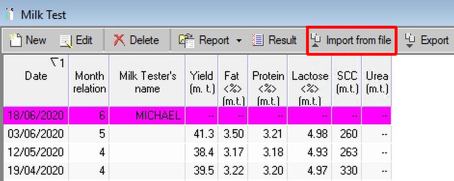
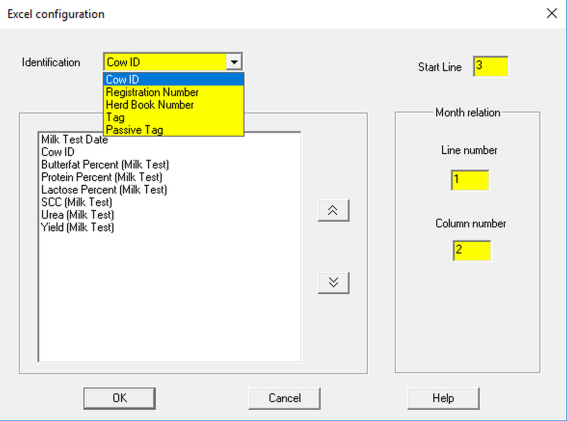
Otevře se obrazovka Excel – konfigurace.
-
V části Identifikace otevřete rozevírací seznam a vyberte ID krávy (nebo jednu z možností ID použitou v souboru aplikace Excel).
-
Uspořádejte datová pole ve stejném pořadí jako v souboru aplikace Excel.
Pořadí můžete upravit pomocí tlačítek  a
a  .
.
Poznámka: Toto bude výchozí obrazovka.
-
Klikněte na OK.
Importování dat:
-
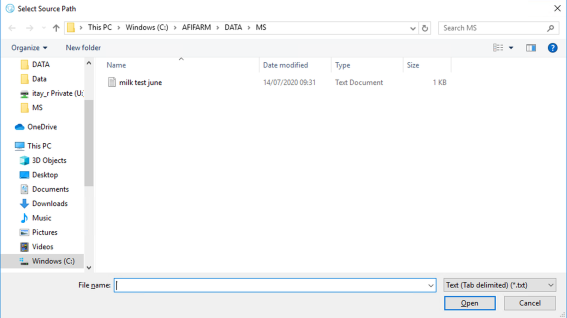
Vyberte zdrojovou cestu, klikněte na název souboru a potom klikněte na Otevřít.
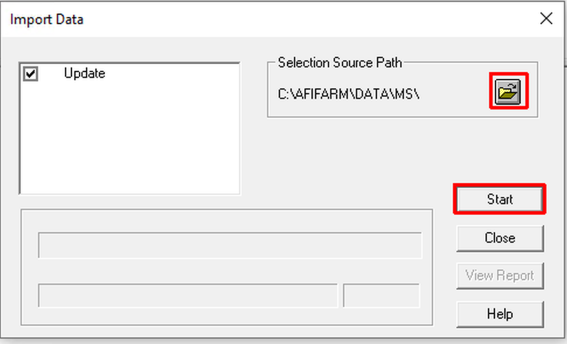
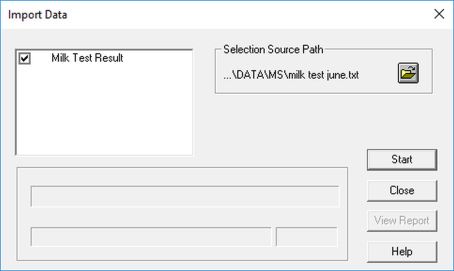
Otevře se obrazovka pro importování dat.
-
Klikněte na Start.
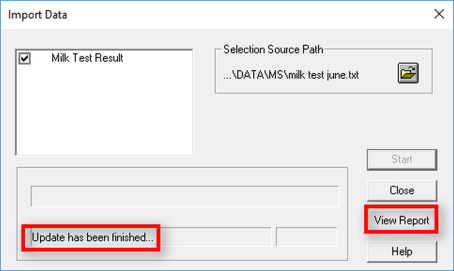
Jakmile bude proces dokončen, aktivuje se tlačítko Zobrazit sestavu.
-
Klikněte na Zobrazit sestavu.
Otevře se obrazovka Výsledek aktualizace stáda:
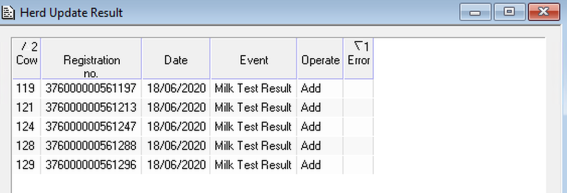
-
Vraťte se do okna Test mléka. Příslušný řádek testu mléka by měl obsahovat výsledky.
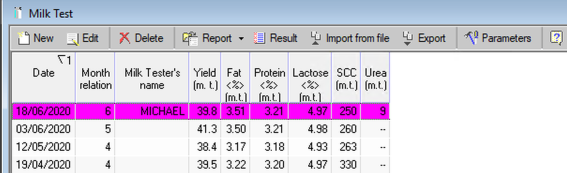
Importování dat přes protokol
Importujte data přes protokol s externím softwarem pro řízení stáda.
Importování dat testů mléka z externího softwaru pro řízení stáda:
-
Na hlavním panelu ABC klikněte na Soubor, potom na Importovat a potom na Data.
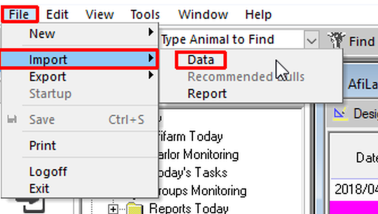
Otevře se dialogové okno Importovat data.
-
Klikněte na tlačítko Procházet
 , potom přejděte k příslušnému souboru a vyberte jej.
 -
Klikněte na Start.